Digital - Network - Tutorial - Teknologi

Cara Membuat Gambar AI Gratis Pakai Google Gemini + Kumpulan Prompt

November 13, 2026 - Oleh Digital Network ID - DigitalNetwork ID
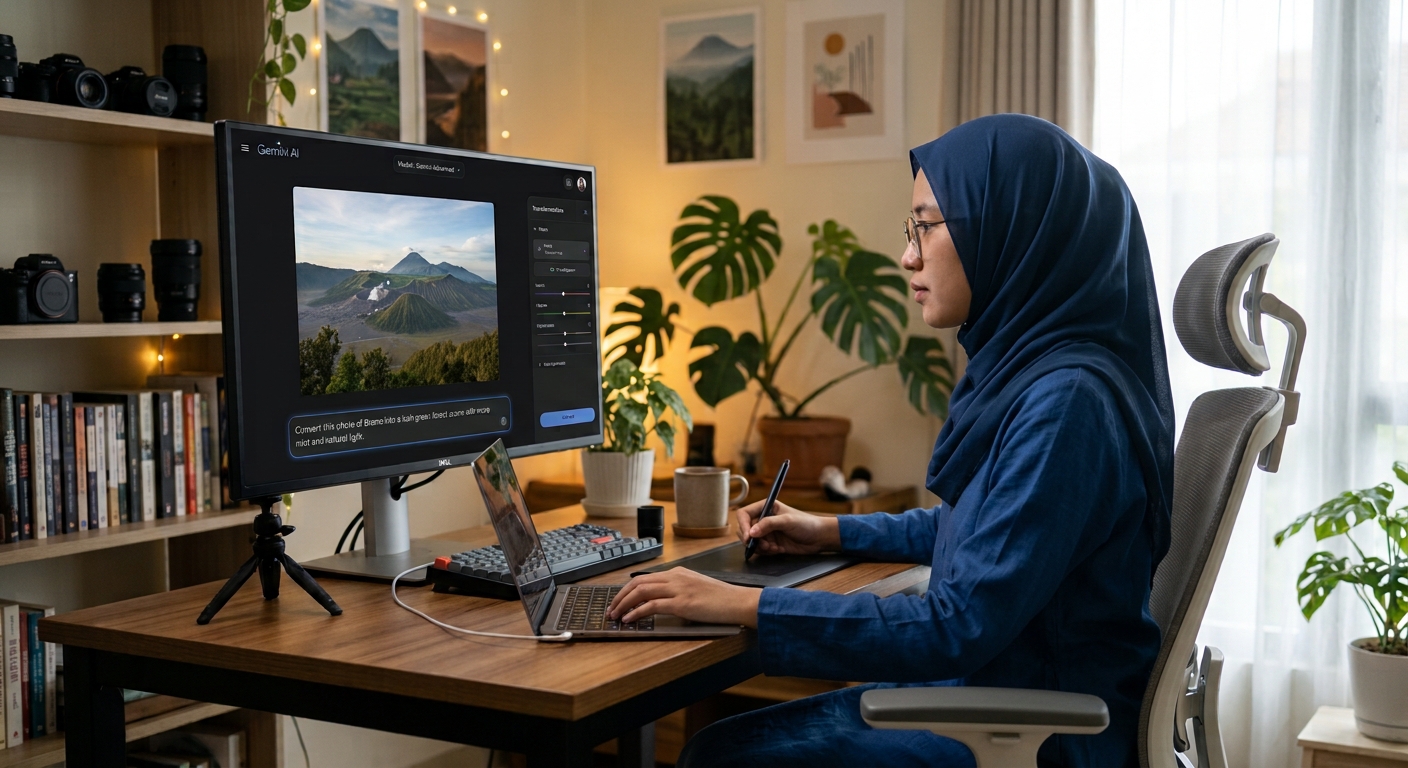
Cara membuat gambar AI gratis pakai Google Gemini

Teknologi - Tutorial - AI - Gemini

Cara Membuat Gambar AI Gratis
Pakai Google Gemini + Kumpulan Prompt

✨ Gemini 🎨 Buat Gambar AI 💸 Gratis

Artikel pertama kita bahas edit foto pakai Gemini. Nah artikel ini pasangannya: cara buat gambar dari nol pakai Gemini — tidak perlu bisa gambar, tidak perlu bisa Photoshop, tidak perlu bayar desainer. Cukup bisa ngetik, gambarnya jadi sendiri. Cocok banget buat sampul artikel, thumbnail YouTube, sampai foto produk UMKM.

1. Kenapa Harus Gemini untuk Buat Gambar AI?

Gratis & Tanpa Instalasi — Langsung buka lewat browser (Chrome) pakai akun Google biasa. Tidak perlu install aplikasi, tidak perlu daftar yang ribet.

Paham Bahasa Indonesia — Ini kelebihannya yang paling terasa, Pak Bos. Bisa ngetik perintah pakai bahasa kita sehari-hari, “buatkan gambar...”, “tolong buatkan logo...” — Gemini paham, tidak perlu terjemahkan ke Bahasa Inggris dulu.

Bebas Hak Cipta, Aman Dipakai Jualan — Gambar hasil Gemini bisa dipakai untuk sampul artikel, thumbnail YouTube, sampai promosi UMKM, tanpa takut kena klaim hak cipta kayak ambil gambar dari Google sembarangan.

Bedanya sama artikel Gemini yang pertama: Kalau yang pertama kita edit foto yang sudah ada (ganti background, ganti baju), yang ini kita buat gambar baru dari nol cuma dari ketikan. Jadi kalau Pak Bos tidak punya foto sama sekali, pakai cara ini.

2. 4 Langkah Mudah Membuat Gambar AI - Cuma 2 Menit

Langkah 1 - Buka Gemini
Buka Chrome, ketik gemini.google.com, login pakai akun Google. Gratis.

Langkah 2 - Ketik Prompt-nya
Awali perintah dengan “Buat gambar...” + detail objek + latar belakangnya. Contoh: “Buat gambar foto realistis seorang wanita berhijab Indonesia sedang duduk di meja kerja kayu yang rapi, menatap layar laptop sambil tersenyum” lalu Enter. Semakin detail ketikannya, semakin bagus hasilnya.

Langkah 3 - Tunggu 15-20 Detik
Gemini akan buatkan gambarnya. Jangan kaget kalau hasilnya langsung bagus, kayak foto beneran.

Langkah 4 - Revisi & Unduh
Kalau ada yang kurang pas — misalnya bajunya mau diganti, background-nya mau diganti — tinggal balas di kolom chat: “Ganti backgroundnya jadi kafe estetik”, “Buat lebih terang”. Kalau sudah pas, klik ikon Download / Unduh untuk simpan.

Rumus prompt yang paling aman: Buat gambar + gaya visual + siapa / apa + lagi ngapain + di mana + pencahayaan + rasio. Contoh: “Buat gambar [foto realistis] [wanita berhijab] [sedang ngetik di laptop] [di kafe] [pencahayaan alami] [rasio 16:9]”.

3. Kumpulan Kode Prompt Siap Copy - Tinggal Ganti yang di [Kotak]

PROMPT 1 - ILUSTRASI ARTIKEL / THUMBNAIL YOUTUBE

Buat gambar foto realistis seorang [pria / wanita berhijab] Indonesia sedang duduk di meja kerja kayu yang rapi, menatap layar laptop sambil tersenyum, pencahayaan alami dari jendela, background ruangan kerja minimalis, rasio 16:9, kualitas HD.

Fungsinya: Buat sampul artikel blog, thumbnail YouTube, dan foto profil profesional. Ganti yang di [ ] sesuai kebutuhan.

PROMPT 2 - FOTO PRODUK JUALAN / UMKM

Buat gambar foto produk komersial [botol kopi susu kekinian / kemasan keripik pisang] diletakkan di atas meja batu alam estetik, background kafe minimalis blur, pencahayaan softbox lembut, ada bayangan halus, produk di tengah dan terlihat jelas, kualitas HD untuk Shopee dan TikTok Shop.

Fungsinya: Buat foto produk jualan jadi kayak foto katalog. Cocok untuk UMKM yang tidak punya fotografer — foto HP biasa bisa jadi foto katalog.

PROMPT 3 - KARTUN 3D GAYA PIXAR / DISNEY

Buat gambar karakter kartun 3D gaya animasi modern seorang [anak laki-laki / teknisi jaringan] memakai kacamata dan jaket biru, sedang memegang router WiFi sambil tersenyum, background ruang server yang cerah, warna cerah, lucu tapi sopan, kualitas HD.

Fungsinya: Buat avatar, maskot blog, ilustrasi lucu untuk artikel, atau hadiah ulang tahun. Gaya kartun ini paling disukai anak-anak dan paling rame di TikTok.

PROMPT 4 - DESAIN LOGO MINIMALIS

Buat desain logo vektor minimalis dan modern untuk brand teknologi bernama "[DigitalNetwork]", ikon jaringan / node digital, warna biru dan cyan, background putih bersih, simple, mudah diingat, cocok untuk header blog dan kartu nama.

Fungsinya: Buat logo blog, logo toko, logo UMKM. Ganti nama di [ ] dengan nama brand Pak Bos. Setelah jadi, bisa dirapikan lagi di Canva kalau mau dipakai resmi.

PROMPT 5 - PEMANDANGAN ALAM / LOKASI ESTETIK

Buat gambar pemandangan realistis suasana pagi hari di [pegunungan Bromo / pantai pasir putih Bali], kabut tipis, cahaya matahari keemasan, langit biru cerah, suasana tenang dan damai, rasio 16:9, kualitas HD untuk wallpaper dan sampul artikel.

Fungsinya: Buat wallpaper, sampul artikel traveling, background presentasi, atau konten Instagram. Ganti lokasi di [ ] dengan tempat favorit Pak Bos.

4. Kode HTML - Tombol Pintasan Buat Gambar di Gemini

Kalau mau pasang tombol di blog, tempel kode ini di widget HTML Blogger:

<a href="https://gemini.google.com" target="_blank" rel="noopener" style="background:#1C7DFF;color:#fff;padding:12px 22px;border-radius:999px;text-decoration:none;font-weight:700;display:inline-block">Buat Gambar AI di Gemini - Gratis</a>

Fungsinya:
- href="https://gemini.google.com" = link ke Gemini (bukan google.com, biar langsung kebuka Gemini)
- target="_blank" rel="noopener" = buka di tab baru + aman, blog tidak tertutup
- background:#1C7DFF = warna biru khas Gemini / Google
- border-radius:999px = tombol jadi bulat / pill

5. Tips Tambahan Agar Hasilnya Tidak Aneh

  • Tentukan gaya visual dari awal — Jangan cuma ketik “buatkan gambar orang”, tapi sebutkan: foto realistis / kartun 3D / vektor / lukisan cat air. Kalau tidak disebut, Gemini nebak sendiri, hasilnya bisa aneh.
  • Detailkan pencahayaan & rasio — Tambahkan “pencahayaan alami”, “pencahayaan softbox”, “rasio 16:9 untuk YouTube” atau “rasio 1:1 untuk feed Instagram”. Ini yang bikin hasilnya langsung cocok dipakai, tidak perlu crop lagi.
  • Manfaatkan fitur revisi — Jangan langsung puas hasil pertama. Kalau bajunya kurang pas, background-nya kurang bagus, tinggal balas di chat: “Ganti bajunya jadi kemeja putih”, “Backgroundnya ganti jadi pantai”. Gemini akan perbaiki.
  • Jangan minta banyak hal sekaligus — Buat 1 gambar dengan 1 fokus dulu. Kalau minta “buatkan logo + foto produk + pemandangan” dalam 1 prompt, hasilnya bingung.

Baca juga: Tutorial Edit Foto Pakai Meta AI | Tutorial Edit Foto Pakai ChatGPT | Tutorial Edit Foto Pakai Gemini

Selamat mencoba! Sekarang buat gambar tidak perlu bisa gambar lagi — cukup bisa ngetik perintah yang jelas.

© 2026 DigitalNetwork ID • Teknologi - Tutorial - AI - Gemini

#Gemini #GambarAI #Tutorial #DigitalNetworkID #AI #Teknologi #Google

Tutorial Edit Foto Pakai Gemini - Gratis, Ganti Baju, Ganti Background, Foto Jadi HD + Kode Prompt Lengkap

November 13, 2026 - Oleh Digital Network ID - DigitalNetwork ID

Tutorial Edit Foto Pakai Gemini

Tutorial - Gemini - Edit Foto

Tutorial Edit Foto Pakai Gemini
Gratis + Kode Prompt Lengkap

✨ Gemini 📸 Edit Foto 💻 Gratis

Meta AI sudah, ChatGPT sudah. Sekarang giliran Gemini — AI-nya Google. Kelebihan Gemini: dia paling paham perintah Bahasa Indonesia yang santai, dan hasilnya paling natural untuk foto orang Indonesia. Berikut cara lengkapnya + kode prompt yang bisa langsung dicopy.

1. Bedanya Gemini vs Meta AI vs ChatGPT?

Gemini: Paling bagus untuk foto orang — ganti baju, ganti background, perbaiki foto lama. Wajah paling mirip, warna kulit paling natural. Paham Bahasa Indonesia santai kayak "tolong editin dong, bikin lebih cakep".

ChatGPT: Paling bagus untuk foto produk dan foto formal / studio — hasil rapi, detail, kayak katalog.

Meta AI: Paling cepat dan paling bagus untuk gaya kartun / anime / lucu-lucuan.

Jadi kalau Pak Bos mau edit foto sendiri biar cakep, ganti baju, ganti background liburan — pakai Gemini. Kalau mau foto produk jualan — pakai ChatGPT. Kalau mau foto profil lucu — pakai Meta AI.

2. Cara Edit Foto Pakai Gemini - 5 Langkah

Langkah 1 - Buka Gemini
Buka Chrome, ketik gemini.google.com, login pakai akun Google. Gratis, tidak perlu bayar, tidak perlu install aplikasi.

Langkah 2 - Klik Tombol + / Upload Foto
Di bawah kolom chat ada tombol +, klik, pilih Upload file / Tambahkan foto, pilih foto dari galeri.

Langkah 3 - Ketik Perintahnya (Prompt) Pakai Bahasa Indonesia
Contoh: "Tolong edit foto ini, ganti background jadi pantai Bali saat sunset, buat terang dan HD, pertahankan wajah saya" lalu Enter.

Langkah 4 - Tunggu 20-30 Detik
Gemini akan buatkan foto baru. Kalau hasilnya kurang pas, balas lagi: "Buat lebih terang lagi" atau "Wajahnya jangan diubah".

Langkah 5 - Download
Arahkan kursor ke foto hasil edit → klik ikon Download / Simpan. Selesai!

Tips penting: Di Gemini, Pak Bos boleh ngetik pakai Bahasa Indonesia santai, tidak perlu Bahasa Inggris. Gemini paling paham gaya ngomong kita. Contoh: "editin dong foto ini, bikin backgroundnya jadi kafe estetik, bikin aku kelihatan lebih cerah" — dia paham.

3. Kode Prompt Edit Foto Pakai Gemini - Tinggal Copy

KODE 1 - GANTI BACKGROUND JADI TEMPAT ESTETIK

Tolong edit foto ini, ganti background-nya jadi [kafe estetik / pantai Bali saat sunset / taman bunga sakura / kota Tokyo malam hari]. Pertahankan wajah, pose, dan baju saya tetap sama persis, sesuaikan pencahayaan wajah dengan background baru, hasil realistis dan HD.

Fungsinya: Bikin foto seolah-olah kita sedang liburan / nongkrong di tempat bagus, padahal cuma foto di rumah. Cocok untuk foto profil, konten TikTok, dan story WA.

KODE 2 - GANTI BAJU / HIJAB JADI LEBIH BAGUS

Ganti baju di foto ini jadi [kemeja putih formal + dasi hitam / gamis biru sopan + hijab senada / jaket denim kasual / blazer hitam]. Pertahankan wajah, pose, dan background tetap sama. Hasil realistis, sopan, dan rapi.

Fungsinya: Ganti pakaian tanpa foto ulang. Cocok untuk foto ijazah, foto lamaran kerja, foto profil kantor, atau sekadar coba-coba gaya baru.

KODE 3 - PERBAIKI FOTO BLUR, GELAP, DAN FOTO LAMA

Perbaiki foto ini jadi HD, tajam, dan terang. Hilangkan blur, noise, dan bayangan gelap. Perbaiki warna kulit jadi natural. Jangan ubah bentuk wajah dan jangan tambahkan apapun.

Fungsinya: Memperbaiki foto lama, foto screenshot yang pecah, foto malam hari yang gelap. Hasilnya jernih kayak foto baru.

KODE 4 - UBAH GAYA JADI ANIME, 3D, KARIKATUR

Ubah foto ini jadi gaya [anime / kartun 3D Pixar / karikatur lucu / lukisan cat air]. Pertahankan wajahnya tetap mirip dan mudah dikenali, warna cerah, hasil lucu tapi sopan.

Fungsinya: Mengubah foto asli jadi kartun / anime. Cocok untuk foto profil WA, avatar game, konten TikTok, hadiah ulang tahun.

KODE 5 - HAPUS ORANG / BENDA YANG MENGGANGGU

Hapus [orang di belakang saya / kabel listrik / sampah / tangan orang lain] dari foto ini. Isi bagian yang dihapus dengan background yang menyambung secara natural. Jangan ubah saya dan jangan ubah wajah saya.

Fungsinya: Membersihkan foto dari gangguan — ada orang lewat, ada sampah, ada kabel. Foto jadi bersih dan fokus ke kita.

KODE 6 - FOTO PRODUK JUALAN JADI KATALOG

Buatkan foto produk ini jadi foto katalog profesional untuk toko online. Background studio putih bersih, pencahayaan softbox, ada bayangan halus di bawah produk, produk di tengah dan terlihat jelas, tambahkan kesan premium, kualitas HD untuk Shopee dan TikTok Shop.

Fungsinya: Mengubah foto produk HP biasa jadi foto katalog. Cocok untuk jualan baju, makanan, kosmetik, aksesoris.

KODE 7 - FOTO PASANGAN / KELUARGA JADI STUDIO

Edit foto ini jadi foto studio keluarga yang profesional, background abu-abu muda bersih, pencahayaan lembut, semua wajah dipertahankan tetap sama persis, hasil realistis dan HD, cocok untuk cetak dan dibingkai.

Fungsinya: Mengubah foto keluarga / pasangan yang diambil pakai HP jadi foto studio. Cocok untuk hadiah, cetak bingkai, foto profil keluarga.

4. Kode HTML - Tombol Edit Foto Pakai Gemini Di Blog

Kalau mau pasang tombol di blog, tempel kode ini di widget HTML Blogger:

<a href="https://gemini.google.com" target="_blank" style="background:#1C7DFF;color:#fff;padding:12px 22px;border-radius:999px;text-decoration:none;font-weight:700;display:inline-block">Edit Foto Pakai Gemini - Gratis</a>

Fungsinya:
- href="https://gemini.google.com" = link ke Gemini
- target="_blank" = buka di tab baru, blog tidak tertutup
- background:#1C7DFF = warna biru khas Gemini / Google
- border-radius:999px = tombol jadi bulat / pill

5. Kesalahan Yang Bikin Hasil Gemini Jelek

  • Prompt terlalu pendek - Cuma ketik "editin dong", Gemini bingung. Harus jelas: mau diubah apanya, jadi apa.
  • Tidak menyebut "pertahankan wajah" - Tanpa kalimat itu, wajah bisa berubah total, jadi tidak mirip lagi.
  • Minta banyak perubahan sekaligus - Ganti background + ganti baju + ubah gaya dalam 1 prompt, hasilnya aneh. Lakukan 1 per 1, revisi lewat balasan chat.
  • Foto terlalu kecil / blur parah - Gemini tidak bisa nebak wajahnya. Pakai foto yang agak jelas.
  • Langsung puas hasil pertama - Padahal Gemini bisa direvisi. Balas aja: "Buat lebih terang", "Backgroundnya ganti".

Baca juga: Tutorial Edit Foto Pakai Meta AI - Gratis, Tanpa Aplikasi + Kode Prompt Lengkap | Tutorial Edit Foto Pakai ChatGPT - Gratis, Ganti Background, Perbaiki Foto Blur + Kode Prompt Lengkap

Selamat mencoba! Sekarang trilogi edit foto AI sudah lengkap: Meta AI, ChatGPT, dan Gemini — semuanya gratis, tinggal pilih yang paling cocok.

© 2026 DigitalNetwork ID • Tutorial - Teknologi - Gemini

#Gemini #EditFoto #Tutorial #DigitalNetworkID #AI #Teknologi #Google

Tutorial Edit Foto Pakai ChatGPT - Gratis, Ganti Background, Perbaiki Foto Blur + Kode Prompt Lengkap

November 13, 2026 - Oleh Digital Network ID - DigitalNetwork ID

Tutorial Edit Foto Pakai ChatGPT

Tutorial - ChatGPT - Edit Foto

Tutorial Edit Foto Pakai ChatGPT
Gratis + Kode Prompt Lengkap

🤖 ChatGPT 📸 Edit Foto 💻 Gratis

Kemarin kita sudah bahas edit foto pakai Meta AI. Sekarang giliran ChatGPT. Ternyata ChatGPT juga bisa edit foto, bahkan hasilnya lebih rapi untuk foto produk dan foto formal. Berikut cara lengkapnya + kode prompt yang bisa langsung dicopy.

1. Apa Bedanya Edit Foto Pakai ChatGPT vs Meta AI?

ChatGPT: Lebih bagus untuk edit yang detail dan rapi — misalnya ganti background jadi studio, perbaiki foto formal, buat foto produk katalog, ubah gaya jadi realistis. Hasilnya lebih natural, wajah tidak berubah banyak.

Meta AI: Lebih cepat dan lebih bagus untuk gaya kartun / anime / lucu-lucuan.

Jadi kalau Pak Bos mau edit foto untuk lamaran kerja, KTP, foto produk jualan — pakai ChatGPT. Kalau mau foto profil lucu / anime — pakai Meta AI.

2. Cara Edit Foto Pakai ChatGPT - 5 Langkah

Langkah 1 - Buka ChatGPT
Buka Chrome, ketik chatgpt.com, login pakai akun Google / email. Gratis, tidak perlu bayar.

Langkah 2 - Klik Tombol + / Lampirkan
Di bawah kolom chat ada tombol +, klik, pilih Upload foto / Tambahkan foto, pilih foto dari galeri.

Langkah 3 - Ketik Perintahnya (Prompt)
Contoh: "Tolong edit foto ini, ganti background jadi studio putih, buat terang dan HD, pertahankan wajah saya" lalu Enter.

Langkah 4 - Tunggu 20-40 Detik
ChatGPT akan buatkan foto baru. Kalau hasilnya kurang pas, balas lagi: "Buat lebih terang lagi" atau "Backgroundnya ganti jadi biru muda".

Langkah 5 - Download
Klik foto hasil edit → klik ikon Download / Simpan. Selesai!

Tips penting: Di ChatGPT, jangan langsung puas dengan hasil pertama. ChatGPT itu bisa diajak revisi berkali-kali. Tinggal balas chat-nya, "Kurang terang", "Wajahnya jangan diubah", "Backgroundnya terlalu gelap" — dia akan perbaiki lagi.

3. Kode Prompt Edit Foto Pakai ChatGPT - Tinggal Copy

KODE 1 - GANTI BACKGROUND JADI STUDIO PROFESIONAL

Tolong edit foto ini, ganti background-nya jadi studio foto profesional warna abu-abu muda yang bersih, pencahayaan softbox lembut, pertahankan wajah, pose, dan baju saya tetap sama persis, hasil realistis dan HD.

Fungsinya: Mengubah foto HP biasa jadi foto studio. Cocok untuk foto CV, foto lamaran kerja, foto profil LinkedIn, foto KTP.

KODE 2 - PERBAIKI FOTO BLUR, GELAP, DAN PECAH

Perbaiki foto ini jadi HD, tajam, dan terang. Hilangkan blur, noise, dan bayangan gelap. Perbaiki warna kulit jadi natural. Jangan ubah bentuk wajah dan jangan tambahkan apapun.

Fungsinya: Memperbaiki foto lama, foto screenshot yang pecah, foto malam hari yang gelap. Hasilnya jernih kayak foto baru.

KODE 3 - UBAH GAYA JADI ANIME, 3D, KARIKATUR

Ubah foto ini jadi gaya [anime / kartun 3D Pixar / karikatur lucu / lukisan cat air]. Pertahankan wajahnya tetap mirip dan mudah dikenali, warna cerah, hasil lucu tapi sopan.

Fungsinya: Mengubah foto asli jadi kartun / anime. Cocok untuk foto profil WA, avatar game, konten TikTok, hadiah ulang tahun.

KODE 4 - HAPUS ORANG / BENDA YANG MENGGANGGU

Hapus [orang di belakang saya / kabel listrik / sampah / tangan orang lain] dari foto ini. Isi bagian yang dihapus dengan background yang menyambung secara natural. Jangan ubah saya dan jangan ubah wajah saya.

Fungsinya: Membersihkan foto dari gangguan — ada orang lewat, ada sampah, ada kabel. Foto jadi bersih dan fokus ke kita.

KODE 5 - GANTI BAJU / HIJAB JADI FORMAL

Ganti baju di foto ini jadi [kemeja putih formal + dasi hitam / gamis biru sopan + hijab senada / blazer hitam]. Pertahankan wajah, pose, dan background tetap sama. Hasil realistis, sopan, dan rapi.

Fungsinya: Ganti pakaian tanpa foto ulang. Cocok untuk foto ijazah, foto lamaran, foto profil kantor.

KODE 6 - FOTO PRODUK JUALAN JADI KATALOG TOKO

Buatkan foto produk ini jadi foto katalog profesional untuk toko online. Background studio putih bersih, pencahayaan softbox, ada bayangan halus di bawah produk, produk di tengah dan terlihat jelas, tambahkan kesan premium, kualitas HD untuk Shopee dan TikTok Shop.

Fungsinya: Mengubah foto produk HP biasa jadi foto katalog. Cocok untuk jualan baju, makanan, kosmetik, aksesoris.

KODE 7 - UBAH FOTO JADI GAYA LIBURAN / OUTDOOR

Ubah background foto ini jadi [pantai Bali saat sunset / kota Tokyo malam hari / taman bunga sakura / pegunungan]. Pertahankan orangnya tetap sama, sesuaikan pencahayaan wajah dengan background baru, hasil realistis.

Fungsinya: Bikin foto seolah-olah kita sedang liburan di luar negeri, padahal cuma foto di rumah. Cocok untuk konten, foto profil, atau sekadar seru-seruan.

4. Kode HTML - Tombol Edit Foto Pakai ChatGPT Di Blog

Kalau mau pasang tombol di blog, tempel kode ini di widget HTML Blogger:

<a href="https://chatgpt.com" target="_blank" style="background:#10A37F;color:#fff;padding:12px 22px;border-radius:999px;text-decoration:none;font-weight:700;display:inline-block">Edit Foto Pakai ChatGPT - Gratis</a>

Fungsinya:
- href="https://chatgpt.com" = link ke ChatGPT
- target="_blank" = buka di tab baru, blog tidak tertutup
- background:#10A37F = warna hijau khas ChatGPT
- border-radius:999px = tombol jadi bulat / pill

5. Kesalahan Yang Bikin Hasil ChatGPT Jelek

  • Prompt terlalu pendek - Cuma ketik "editin dong", ChatGPT bingung. Harus jelas: mau diubah apanya, jadi apa.
  • Tidak menyebut "pertahankan wajah" - Tanpa kalimat itu, wajah bisa berubah total, jadi tidak mirip lagi.
  • Minta banyak perubahan sekaligus - Ganti background + ganti baju + ubah gaya dalam 1 prompt, hasilnya aneh. Lakukan 1 per 1, revisi lewat balasan chat.
  • Foto terlalu kecil / blur parah - ChatGPT tidak bisa nebak wajahnya. Pakai foto yang agak jelas.
  • Langsung puas hasil pertama - Padahal ChatGPT bisa direvisi. Balas aja: "Buat lebih terang", "Backgroundnya ganti".

Baca juga: Tutorial Edit Foto Pakai Meta AI - Gratis, Tanpa Aplikasi + Kode Prompt Lengkap

Selamat mencoba! Sekarang edit foto formal dan foto produk tidak perlu bayar fotografer lagi, cukup bisa ngetik perintah yang jelas.

© 2026 DigitalNetwork ID • Tutorial - Teknologi - ChatGPT

#ChatGPT #EditFoto #Tutorial #DigitalNetworkID #AI #Teknologi

Tutorial Edit Foto Pakai Meta AI - Gratis, Tanpa Aplikasi + Kode Prompt Lengkap

November 12, 2026 - Oleh Digital Network ID - DigitalNetwork ID

Tutorial Edit Foto Pakai Meta AI

Tutorial - Meta AI - Edit Foto

Tutorial Edit Foto Pakai Meta AI
Gratis, Tanpa Aplikasi + Kode Prompt

🤖 Meta AI 📸 Edit Foto 💻 Gratis

Tidak perlu Photoshop. Tidak perlu install aplikasi. Cukup buka Meta AI, upload foto, ketik perintahnya, foto langsung jadi. Berikut cara lengkapnya + kode prompt yang bisa langsung dicopy.

1. Apa Itu Meta AI?

Meta AI adalah asisten AI gratis dari Meta (perusahaan Facebook, Instagram, WhatsApp). Dia bisa jawab pertanyaan, buat teks, dan yang paling keren sekarang: bisa edit foto langsung dari chat.

  • Harga: Gratis 100%, tidak ada watermark
  • Aplikasi: Tidak perlu install, bisa dibuka di Chrome / HP / Laptop
  • Alamat: meta.ai atau lewat WhatsApp / Instagram / Facebook
  • Bahasa: Bisa Bahasa Indonesia, tidak harus Bahasa Inggris

2. Cara Edit Foto Pakai Meta AI - Langkah Demi Langkah

Langkah 1 - Buka Meta AI
Buka Chrome di HP / laptop, ketik meta.ai, login pakai akun Facebook / Instagram.

Langkah 2 - Upload Foto
Klik ikon + / Gambar / Lampirkan di bawah kolom chat, pilih foto yang mau diedit dari galeri.

Langkah 3 - Ketik Perintahnya (Prompt)
Contoh: "Ganti background foto ini jadi pantai sunset, buat terang dan HD" lalu Enter.

Langkah 4 - Tunggu 10-20 Detik
Meta AI akan buatkan foto baru hasil editannya.

Langkah 5 - Download
Klik foto hasil edit → titik tiga → Download / Simpan. Selesai!

Tips penting: Semakin jelas perintahnya, semakin bagus hasilnya. Jangan cuma ketik "editin dong", tapi sebutkan mau diubah apanya, jadi apa, gaya apa.

3. Kode Prompt Edit Foto - Tinggal Copy Paste

Ini kode-kode yang paling sering dipakai. Tinggal copy, tempel di Meta AI setelah upload foto.

KODE 1 - GANTI BACKGROUND

Ganti background foto ini jadi [pantai / kota / gunung / studio putih], pertahankan wajah dan baju saya tetap sama, pencahayaan natural, hasil HD realistis.

Fungsinya: Mengganti latar belakang foto tanpa mengubah wajah. Cocok untuk foto profil, foto lamaran kerja, foto produk.

KODE 2 - PERBAIKI FOTO BLUR / GELAP

Perbaiki foto ini jadi terang, tajam dan HD. Hilangkan noise dan blur, perbaiki warna kulit jadi natural, jangan ubah wajah.

Fungsinya: Memperbaiki foto lama, foto blur, foto gelap, foto screenshot yang pecah. Hasilnya jadi jernih kayak foto baru.

KODE 3 - UBAH GAYA JADI ANIME / KARIKATUR / 3D

Ubah foto ini jadi gaya [anime / kartun 3D Pixar / karikatur lucu / lukisan cat air], pertahankan wajahnya tetap mirip, warna cerah.

Fungsinya: Mengubah foto asli jadi gaya kartun / anime / 3D. Cocok untuk foto profil WA, avatar, konten TikTok.

KODE 4 - HAPUS ORANG / BENDA YANG MENGGANGGU

Hapus [orang di belakang / kabel / sampah / benda di pojok kanan] dari foto ini, isi bagian yang dihapus dengan background yang menyambung natural, jangan ubah subjek utama.

Fungsinya: Menghapus objek yang tidak diinginkan, misalnya ada orang lewat, ada sampah, ada kabel listrik. Foto jadi bersih.

KODE 5 - GANTI BAJU / HIJAB / GAYA RAMBUT

Ganti baju di foto ini jadi [kemeja putih formal / gamis biru / jaket denim], pertahankan wajah dan pose tetap sama, hasil realistis dan sopan.

Fungsinya: Mengganti pakaian tanpa foto ulang. Cocok untuk foto CV, foto KTP, foto profil profesional.

KODE 6 - FOTO PRODUK JUALAN JADI ESTETIK

Buatkan foto produk ini jadi foto jualan profesional, background studio putih bersih, pencahayaan softbox, ada bayangan halus, tampilkan produk di tengah dengan jelas, kualitas HD untuk marketplace.

Fungsinya: Mengubah foto produk HP biasa jadi foto katalog toko online. Cocok untuk jualan di Shopee, TikTok Shop, WA.

4. Kode HTML - Tombol Edit Foto Di Blog (Opsional)

Kalau Pak Bos mau pasang tombol "Edit Foto Pakai Meta AI" di blog, tinggal tempel kode ini di widget HTML Blogger:

<a href="https://meta.ai" target="_blank" style="background:#2563EB;color:#fff;padding:12px 22px;border-radius:999px;text-decoration:none;font-weight:700;display:inline-block">Edit Foto Pakai Meta AI - Gratis</a>

Fungsinya:
- href="https://meta.ai" = link ke Meta AI
- target="_blank" = buka di tab baru, blog tidak tertutup
- background:#2563EB = warna tombol biru DigitalNetwork ID
- border-radius:999px = tombol jadi bulat / pill

5. Kesalahan Yang Sering Bikin Hasil Jelek

  • Prompt terlalu pendek - "editin" saja, AI bingung mau diedit apanya. Harus jelas.
  • Foto terlalu kecil / blur parah - AI tidak bisa nebak wajahnya. Pakai foto yang agak jelas.
  • Minta banyak perubahan sekaligus - ganti background + ganti baju + ubah gaya dalam 1 prompt, hasilnya aneh. Lakukan 1 per 1.
  • Tidak menyebut "pertahankan wajah" - tanpa kalimat itu, wajah bisa berubah total.

Selamat mencoba! Edit foto sekarang tidak perlu jago Photoshop lagi, cukup bisa ngetik perintah yang jelas.

© 2026 DigitalNetwork ID • Tutorial - Teknologi - Meta AI

#MetaAI #EditFoto #Tutorial #DigitalNetworkID #AI #Teknologi

Naik