Cara Mengatasi WiFi Lemot di Rumah Tanpa Ganti Paket - 7 Langkah Mudah
November 13, 2026 - Oleh Digital Network ID - DigitalNetwork ID
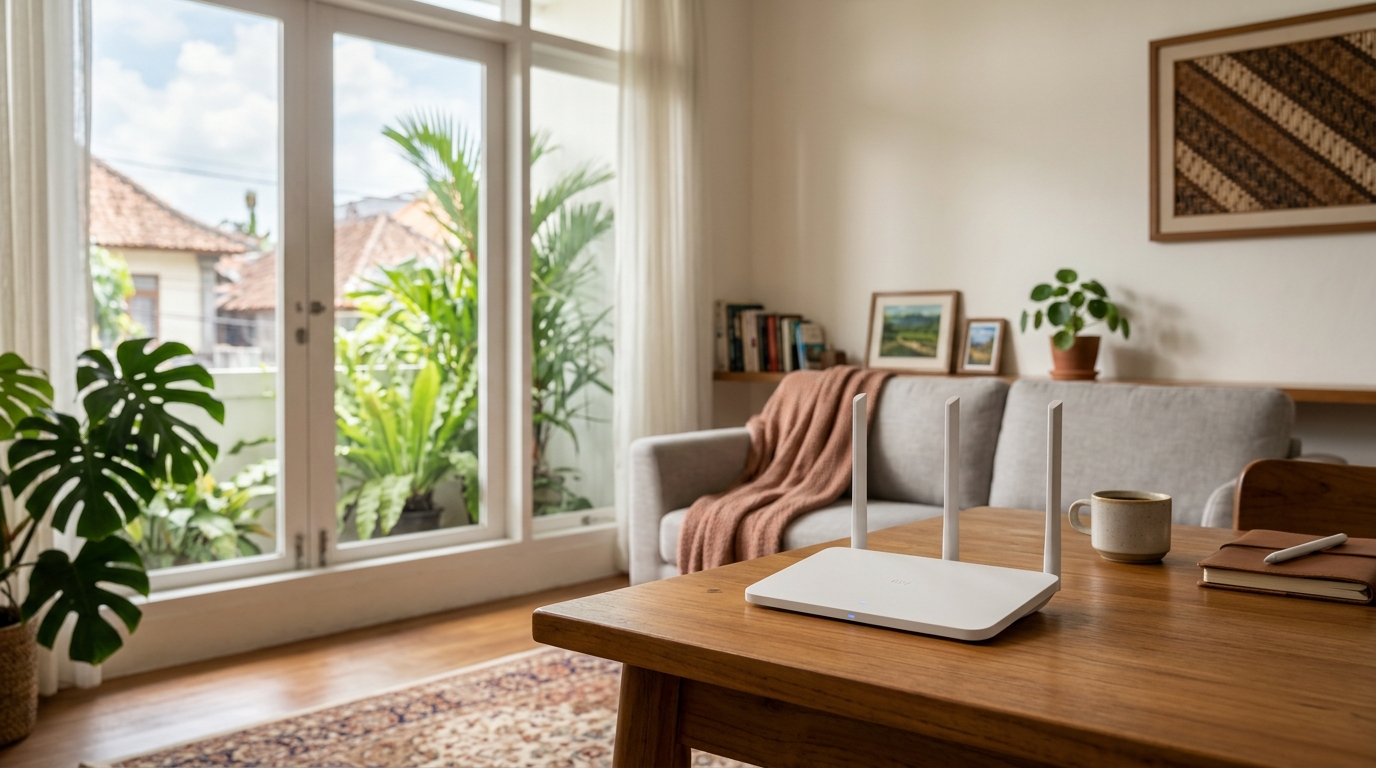
Baru bayar tagihan, eh internet malah lemot? Video muter-muter, Zoom putus-putus, game nge-lag. Tenang Pak Bos, jangan buru-buru telpon teknisi atau naikkan paket. 9 dari 10 kasus WiFi lemot itu bukan karena paketnya kurang kencang, tapi karena setting-nya yang belum pas. Coba 7 langkah di bawah ini dulu, cuma butuh HP dan 10 menit.
🎯 Intinya Dulu, Biar Tidak Pusing:
WiFi lemot itu biasanya karena 3 hal: router kecapekan (tidak pernah restart), posisi router salah (ketutupan tembok / kulkas), atau kebanyakan yang numpang (tetangga + update otomatis). Perbaiki 3 ini dulu, baru rasakan bedanya.
1. Restart Router Secara Berkala - Minimal Seminggu Sekali
Router itu kayak HP, Pak Bos. Kalau menyala terus berbulan-bulan tanpa istirahat, memori sementaranya (cache) numpuk, badannya panas, akhirnya koneksinya jadi lelet.
Cara gampangnya: Matikan tombol power router, tunggu 30 detik sampai benar-benar dingin, lalu nyalakan lagi. Tunggu 1-2 menit sampai lampu internetnya hijau lagi. Rasakan, biasanya langsung lebih enteng.
Jadwal ideal: Restart tiap seminggu sekali, misalnya tiap Minggu pagi sebelum mulai aktivitas. Kalau rumahnya ramai (banyak yang pakai WiFi), restart tiap 3-4 hari juga boleh.
Kenapa 30 detik, tidak langsung nyalakan lagi? Karena router butuh waktu untuk benar-benar buang sisa listrik dan cache-nya. Kalau langsung dinyalakan lagi, sama aja tidak restart.
2. Pindahkan Posisi Router ke Tempat Terbuka
Sinyal WiFi itu tidak bisa tembus semua benda, Pak Bos. Musuh terbesarnya ada 3:
- Tembok beton tebal — apalagi tembok kamar mandi / dapur
- Cermin besar + akuarium — sinyalnya mental, tidak tembus
- Kulkas, microwave, TV — alat elektronik bikin interferensi
Posisi paling bagus: Letakkan router di tempat yang agak tinggi (di atas lemari / rak), di tengah rumah, tidak ketutupan apapun. Antenanya tegak ke atas. Jangan taruh di lantai, di belakang TV, atau di dalam lemari — sinyalnya kekurung.
Tes cepat: Coba bawa HP ke dekat router, speedtest. Lalu bawa ke kamar yang lemot, speedtest lagi. Kalau di dekat router kencang tapi di kamar lemot, berarti masalahnya memang posisi + halangan, bukan paketnya.
3. Ganti DNS Bawaan ke DNS Google atau Cloudflare
Ini trik yang paling sering bikin kaget, Pak Bos. Kadang kecepatan internetnya sebenarnya normal, tapi DNS bawaan operator sedang lambat merespons alamat situs. Akibatnya buka Google / YouTube lama padahal sinyal penuh.
DNS itu ibarat buku telepon internet — tugasnya mengubah nama situs (misalnya google.com) jadi alamat IP. Kalau buku teleponnya lelet, bukanya juga lelet.
Solusinya: Ganti ke DNS publik gratis yang lebih cepat:
DNS PALING CEPAT & PALING STABIL
| Cloudflare - Tercepat Cocok untuk browsing + game, respon paling cepat | 1.1.1.1 1.0.0.1 |
| Google - Paling Stabil Cocok untuk semua keperluan, jarang gangguan | 8.8.8.8 8.8.4.4 |
Cara ganti di HP: Pengaturan → WiFi → Tekan lama nama WiFi → Ubah Jaringan → Lanjutan → DNS 1 isi 1.1.1.1, DNS 2 isi 1.0.0.1 → Simpan. Kalau mau ganti di router, masuk ke admin router → menu Internet / WAN → isi DNS yang sama.
Rekomendasi saya: Coba dulu Cloudflare 1.1.1.1. Kalau masih terasa lambat, ganti ke Google 8.8.8.8. Jangan pakai dua-duanya dicampur, pilih salah satu saja.
4. Cek Perangkat Asing yang Diam-Diam Numpang WiFi
Ini yang paling sering tidak disadari, Pak Bos. Semakin banyak perangkat terhubung, semakin terbagi kecepatannya. Apalagi kalau ada yang numpang diam-diam — bisa tetangga, bisa mantan yang masih hafal password-nya 😅
Cara cek-nya:
1. Buka browser HP, ketik 192.168.1.1 atau 192.168.0.1 (pilih yang bisa dibuka)
2. Login pakai username & password admin (biasanya admin / admin atau cek stiker di belakang router)
3. Cari menu Connected Devices / Client List / DHCP
4. Lihat daftar HP / laptop yang terhubung
Kalau ada nama HP yang tidak dikenal — misalnya “Redmi Note 13 - Tetangga” padahal tidak ada yang pakai Redmi — langsung ganti kata sandi WiFi dan matikan WPS di router.
Tanda-tanda ada yang numpang: WiFi lemot padahal cuma 2 orang di rumah, lampu router kedip-kedip kencang padahal tidak ada yang download, kuota / FUP cepat habis.
5. Ubah Channel WiFi yang Padat
Kalau rumah Pak Bos berdempetan dengan tetangga yang juga pakai WiFi, sinyalnya bisa saling bertabrakan. Ibarat jalan tol yang macet karena semua mobil lewat jalur yang sama — namanya interferensi.
Solusinya: Masuk ke admin router → menu Wireless / WiFi → ubah Channel dari Auto ke Channel 1, 6, atau 11. Tiga channel ini yang paling jarang bertabrakan. Coba satu-satu, tes speed-nya, pilih yang paling kencang.
Tips: Di HP Android, bisa install aplikasi WiFi Analyzer gratis untuk lihat channel mana yang paling sepi di sekitar rumah.
6. Gunakan Frekuensi 5GHz untuk Jarak Dekat
Router keluaran terbaru biasanya punya 2 nama sinyal:
- 2.4GHz — jangkauan jauh, bisa tembus tembok, tapi kecepatan lebih pelan. Cocok untuk kamar yang jauh dari router, untuk CCTV, smart TV, dan alat rumah pintar.
- 5GHz — kecepatan jauh lebih tinggi, minim gangguan, tapi jangkauan pendek, tidak bisa tembus tembok tebal. Cocok untuk ruangan yang sama dengan router.
Aturannya gampang: Kalau lagi di ruangan yang sama dengan router — pakai 5GHz. Kalau lagi di kamar jauh / lantai atas — pakai 2.4GHz. Jangan kebalik, nanti 5GHz di kamar jauh malah putus-putus.
7. Matikan Update Otomatis di HP dan Laptop
Ini pencuri kecepatan yang paling diam-diam, Pak Bos. Pembaruan sistem / aplikasi di latar belakang sering menyedot seluruh kecepatan tanpa kita sadari. Lagi asyik Zoom, tiba-tiba lemot — ternyata HP lagi update di belakang.
Cara matikan:
- HP Android: Play Store → Pengaturan → Update Otomatis → Pilih Jangan update otomatis
- iPhone: Pengaturan → App Store → Matikan Pembaruan Aplikasi
- Laptop Windows: Pengaturan → Windows Update → Jeda Pembaruan / Atur jam aktif
Update-nya tidak usah dimatikan selamanya, cukup diatur jadi manual — update kalau lagi senggang / malam hari, bukan pas lagi kerja / belajar.
Kesimpulan: Urutan Paling Ampuh Kalau Mau Cepat
Kalau Pak Bos tidak punya waktu baca semua, lakukan 3 ini dulu dalam 5 menit — biasanya langsung terasa:
1. Restart router 30 detik → 2. Ganti DNS ke 1.1.1.1 → 3. Pindahkan router ke tempat terbuka
Baru kalau masih lemot, lanjut ke cek perangkat asing + ganti channel + pisahkan 5GHz + matikan update otomatis. Dengan kombinasi restart rutin, posisi router yang tepat, dan DNS 1.1.1.1, kecepatan WiFi di rumah biasanya langsung terasa jauh lebih responsif tanpa mengeluarkan biaya tambahan.
Baca juga: Tutorial Edit Foto Pakai Meta AI | Tutorial Edit Foto Pakai ChatGPT | Tutorial Edit Foto Pakai Gemini
Selamat mencoba! Jangan buru-buru ganti paket dulu — perbaiki setting-nya dulu, hemat ratusan ribu per bulan.
© 2026 DigitalNetwork ID • Jaringan - Tutorial - WiFi
#WiFiLemot #Jaringan #Tutorial #DigitalNetworkID #Internet #Router