7 Plugin Wajib WordPress Gratis Agar Website Cepat dan Aman
November 13, 2026 - Oleh Digital Network ID - DigitalNetwork ID
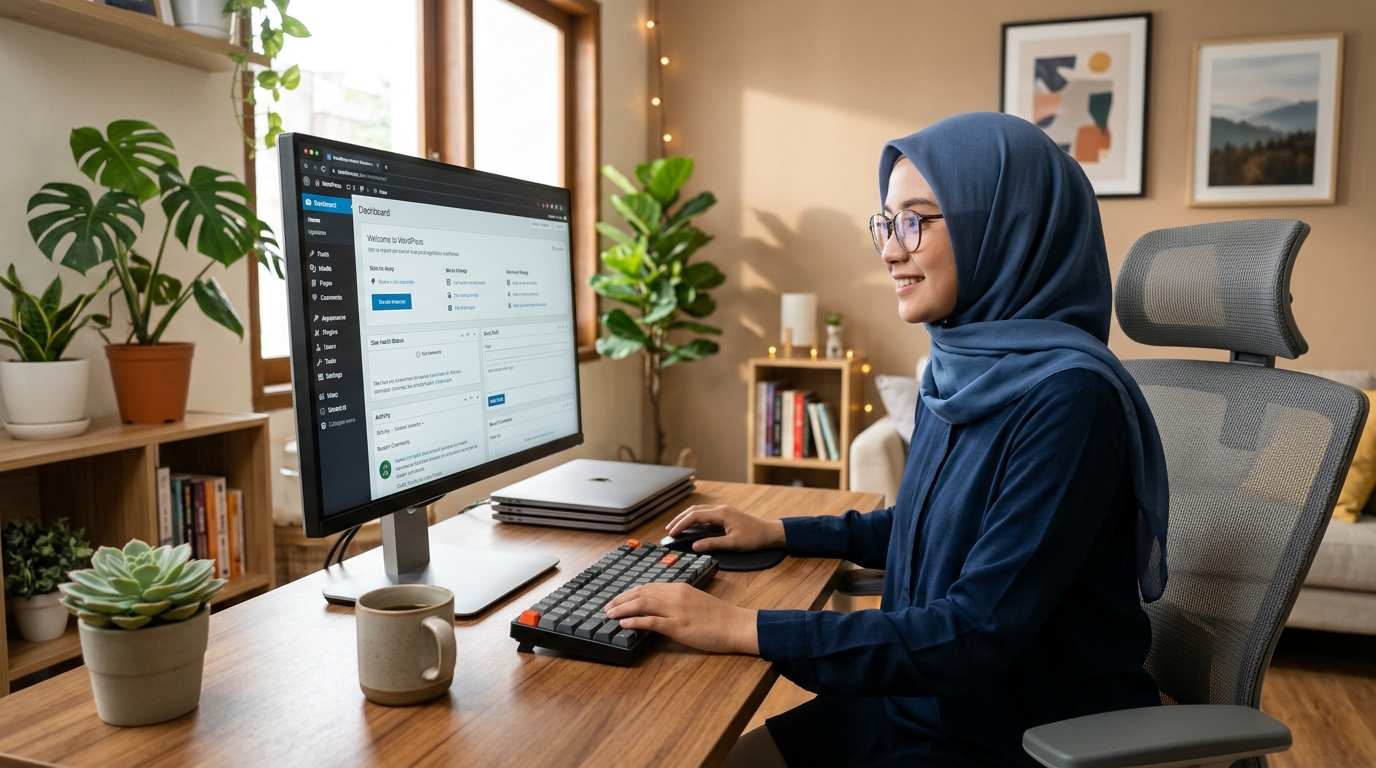
Baru selesai install WordPress? Tahan dulu Pak Bos, jangan langsung kalap install plugin sana-sini. Kebanyakan plugin itu kayak kebanyakan penumpang di motor — bukannya kencang, malah berat dan mogok di tengah jalan. Cukup pasang 7 plugin gratis ini saja, blog Pak Bos sudah kencang, aman, dan gampang naik ke halaman pertama Google.
🎯 Rumusnya Gampang:
1 untuk SEO + 1 untuk kecepatan + 1 untuk keamanan + 1 untuk backup + 1 untuk gambar + 1 untuk kontak + 1 untuk spam = 7 plugin, semua kebutuhan beres. Tidak perlu 20 plugin, tidak perlu yang berbayar.
1. Rank Math SEO - Biar Artikel Gampang Naik ke Google
Ini otak SEO-nya blog Pak Bos. Rank Math bantu atur judul SEO, deskripsi penelusuran, sitemap XML, sampai kasih skor SEO langsung saat nulis artikel — kayak ada guru SEO yang duduk di sebelah kita.
Kenapa pilih Rank Math, bukan yang lain? Versi gratisnya sudah jauh lebih lengkap. Ada fitur yang di plugin lain harus bayar, di Rank Math gratis: cek skor SEO per artikel, sitemap otomatis, sampai setting schema. Cocok banget untuk pemula yang mau artikelnya cepat ke-index Google.
Yang harus di-setting pertama kali: Aktifkan sitemap, isi deskripsi blog, dan hubungkan ke Google Search Console. Setelah itu, tiap nulis artikel, usahakan skornya hijau (80 ke atas).
Kesalahan pemula: Install 2 plugin SEO sekaligus (misalnya Rank Math + Yoast). Jangan! Nanti setting-nya tabrakan, sitemap-nya dobel, Google bingung. Pilih salah satu saja — saya rekomendasikan Rank Math.
2. LiteSpeed Cache - Biar Blog Kebuka Dalam Hitungan Detik
Kecepatan itu bukan gengsi, Pak Bos, tapi penilaian Google. Blog yang loading-nya 5 detik, pengunjungnya kabur duluan sebelum baca. Blog yang loading-nya 1-2 detik, pengunjung betah, Google senang.
LiteSpeed Cache kerjanya kayak fotokopi halaman — dia simpan salinan halaman yang sudah jadi, jadi saat ada pengunjung, tidak perlu rakit dari nol lagi. Plus dia kecilkan ukuran kode CSS / JavaScript, jadi blog kebuka lebih cepat di HP.
Setting yang paling terasa: Aktifkan Page Cache + Minify CSS/JS + Lazy Load gambar. Gambar tidak langsung di-load semua, tapi baru di-load saat pengunjung scroll ke bawah. Hemat kuota, hemat loading.
Catatan: Kalau hosting Pak Bos pakai LiteSpeed (kebanyakan hosting Indonesia sekarang sudah LiteSpeed), plugin ini paling ngebut. Kalau hosting-nya Apache / Nginx, tetap bisa dipakai, tapi jangan pasang 2 plugin cache sekaligus.
3. Wordfence Security - Benteng Biar Tidak Dijebol Hacker
WordPress itu target favorit hacker, Pak Bos. Bukan karena jelek, tapi karena paling banyak dipakai. Setiap hari ada ribuan percobaan login otomatis (brute force) — robot yang nebak-nebak password admin kita.
Wordfence itu kayak satpam + CCTV + pagar sekaligus: ada firewall gratis yang blokir percobaan jahat, ada pemindai malware yang cek kalau ada file mencurigakan, ada notifikasi email kalau ada yang coba login berkali-kali.
Setting yang wajib: Aktifkan Limit Login Attempts (misalnya max 3x salah langsung diblokir 1 jam), ganti URL login kalau perlu, dan aktifkan notifikasi email. Jangan pakai password admin123 atau 123456 ya Pak Bos 😅
4. UpdraftPlus - Backup Otomatis ke Google Drive, Biar Tidak Nangis
Bayangkan Pak Bos sudah nulis 50 artikel, tiba-tiba hosting error, atau salah klik setting, semua hilang. Tidak ada backup. Sakitnya kayak HP hilang tanpa backup foto 😭
UpdraftPlus solusinya: dia cadangkan seluruh isi website + database secara terjadwal, langsung ke Google Drive pribadi kita. Jadi kalau website kenapa-kenapa, tinggal klik Restore, balik lagi seperti semula.
Setting yang paling aman: Atur backup seminggu sekali (kalau sering nulis, 3 hari sekali), simpan 3-5 versi terakhir, dan simpan di Google Drive, bukan di hosting yang sama. Karena kalau hosting-nya yang rusak, backup di hosting juga ikut hilang.
5. Converter for Media - Ubah Gambar Jadi WebP, Langsung Ringan
Ini biang kelambatan yang paling sering tidak disadari, Pak Bos. Foto 1 MB di-upload mentah-mentah, dikali 10 foto dalam 1 artikel, jadi 10 MB. Pengunjung pakai HP, kuota habis, loading lama, kabur.
Converter for Media otomatis ubah setiap foto JPG / PNG yang kita upload jadi format WebP — format modern yang jauh lebih ringan, tapi ketajamannya tetap sama. Bedanya bisa 50-70% lebih kecil tanpa kelihatan pecah.
Enaknya: Tidak perlu edit manual satu-satu. Upload seperti biasa, plugin yang ubah otomatis. Foto lama yang sudah terlanjur di-upload juga bisa di-convert massal sekali klik.
PERBANDINGAN UKURAN GAMBAR - KENAPA WebP WAJIB
| Foto JPG asli dari HP | ~1,2 MB |
| Foto PNG screenshot | ~800 KB |
| Foto WebP hasil convert | ~300 KB - tetap tajam |
1 artikel isi 10 foto: JPG = 12 MB, WebP = 3 MB. Pengunjung HP langsung terasa bedanya.
6. Contact Form 7 - Formulir Kontak, Syarat Wajib AdSense
Google AdSense itu tidak cuma lihat artikel, Pak Bos, tapi juga lihat apakah blog kita punya halaman Kontak yang beneran bisa dihubungi. Kalau tidak ada, biasanya ditolak.
Contact Form 7 bikin kita bisa pasang formulir Nama + Email + Pesan di halaman Kontak, tanpa perlu ngerti kode. Pengunjung isi form, pesannya langsung masuk ke email admin.
Cara pakai paling gampang: Install → Buat form baru → Copy shortcode-nya (misalnya [contact-form-7 id="123"]) → Paste di Halaman Kontak → Publish. Beres, tidak sampai 5 menit.
Tips: Di halaman Kontak, jangan cuma form saja. Tambahkan juga email + WhatsApp + link sosial media, biar Google lihat kita beneran ada orangnya, bukan blog robot.
7. Akismet Anti-Spam - Penyaring Komentar Sampah
Kalau blog sudah mulai rame, kolom komentar pasti diserbu spam: “Cek situs judi saya”, “Beli obat kuat”, “Klik link ini”. Kalau dibiarkan, Google anggap blog kita tidak terurus, kualitasnya turun.
Akismet itu kayak satpam komentar — dia saring komentar promosi otomatis sebelum tampil di artikel. Komentar yang bagus lolos, yang spam langsung masuk tong sampah. Kita tidak perlu hapus satu-satu.
Catatan: Akismet biasanya sudah ter-install bawaan WordPress, tinggal Aktifkan + daftar API key gratis. Jangan dihapus ya Pak Bos, itu bukan plugin nganggur.
Tips Penting: Jangan Lupa Update, Jangan Tumpuk Plugin
1. Selalu Update — Kalau ada notifikasi update plugin, langsung update. Plugin yang tidak di-update itu kayak pintu yang tidak dikunci, celah keamanannya kebuka.
2. Jangan Tumpuk Fungsi Sama — Jangan pasang 2 plugin SEO, 2 plugin cache, 2 plugin keamanan sekaligus. Nanti tabrakan, blog malah error.
3. Hapus Yang Tidak Dipakai — Plugin yang tidak dipakai, jangan cuma dinonaktifkan, tapi hapus. Plugin nganggur tetap makan tempat + risiko keamanan.
4. Cek Kecepatan Setelah Install — Setelah pasang 7 plugin ini, tes di PageSpeed Insights (pagespeed.web.dev). Kalau skornya hijau, berarti sudah benar.
Baca juga: Cara Mengatasi WiFi Lemot di Rumah Tanpa Ganti Paket | Tutorial Edit Foto Pakai Meta AI
Selamat mencoba! 7 plugin ini saja sudah cukup — blog kencang, aman, dan siap daftar AdSense.
© 2026 DigitalNetwork ID • WordPress - Tutorial - SEO
#WordPress #PluginWordPress #SEO #Tutorial #DigitalNetworkID